
في عالمنا الرقمي، أصبحت الكتابة على الهاتف مهارة يومية لا غنى عنها. لكن السر لا يكمن في سرعة النقر على الحروف، بل في الكتابة بذكاء. لحسن الحظ، سواء كنت من مستخدمي آيفون أو أندرويد، هناك كنوز من الميزات والاختصارات الخفية في لوحة المفاتيح التي تحوّل الكتابة من عمل روتيني إلى تجربة سريعة وسلسة.
في هذا الدليل، سنكشف لك عن 10 حيل ذكية ستغير طريقتك في الكتابة إلى الأبد. والخبر الرائع أن معظم هذه المزايا ليست حكرًا على نظام iOS، بل هي من أساسيات لوحات المفاتيح العملاقة مثل Gboard من جوجل وSwiftKey من مايكروسوفت، مما يجعل هذا المقال دليلك الشامل بغض النظر عن نوع هاتفك.
1. إنهاء الجمل بلمسة مزدوجة (اختصار النقطة)
هذه هي أسرع طريقة لوضع نقطة في نهاية جملتك. بدلاً من البحث عن علامات الترقيم، ببساطة انقر مرتين متتاليتين على زر المسافة. سيقوم الهاتف تلقائيًا بإضافة نقطة ثم مسافة بعدها، لتكون جاهزًا لبدء الجملة التالية فورًا.
- كيفية التفعيل (إذا لم تعمل):
- آيفون: اذهب إلى الإعدادات > عام > لوحة المفاتيح > تفعيل “اختصار .”
- Gboard/SwiftKey: هذه الميزة مفعلة بشكل افتراضي في أشهر لوحات المفاتيح.

2. الوصول الفوري للأرقام والرموز
هل تحتاج لكتابة رقم أو رمز مثل (@) أو ($) بسرعة والعودة فورًا للحروف؟ بدلًا من التبديل بين لوحتي المفاتيح، استخدم هذه الحركة الاحترافية:
اضغط مع الاستمرار على زر الأرقام “123”، ثم اسحب إصبعك مباشرة إلى الرقم أو الرمز الذي تريده، ثم ارفع إصبعك. سيتم إدراج الرمز وتعود لوحة المفاتيح إلى الحروف تلقائيًا. إنها حركة توفر وقتًا ثمينًا وتجعل كتابتك انسيابية.
3. تفعيل الأحرف الكبيرة باستمرار (Caps Lock)
لكتابة كلمة أو جملة كاملة بالحروف الإنجليزية الكبيرة (Capital Letters)، لا تضغط على زر Shift مع كل حرف. ببساطة، انقر نقرًا مزدوجًا وسريعًا على زر السهم (Shift). سيتم تثبيت وضع الأحرف الكبيرة. لإلغائه، انقر على الزر مرة أخرى.
- كيفية التفعيل (إذا لم تعمل):
- آيفون: اذهب إلى الإعدادات > عام > لوحة المفاتيح > تفعيل “تمكين Caps Lock”.
4. الكتابة بالسحب (QuickPath)
تخيل أنك ترسم الكلمات بدلًا من كتابتها. هذه هي فكرة ميزة الكتابة بالسحب. مرر إصبعك من حرف إلى آخر دون أن ترفعه عن الشاشة لتكوين الكلمة. سيتعرف الذكاء الاصطناعي على الكلمة التي تقصدها بدقة مذهلة. قد تحتاج لبعض التعود، لكنها الطريقة الأسرع للكتابة بيد واحدة.
- ملاحظة: هذه الميزة هي حجر الأساس في لوحتي مفاتيح Gboard وSwiftKey، وهما اللتان أتقنتا هذه التقنية وجعلتاها شائعة بين جميع المستخدمين.
5. هز الهاتف للتراجع عن الكتابة
كتبت نصًا طويلًا ثم غيرت رأيك؟ بدلًا من الضغط المطول على زر الحذف، هناك طريقة أسرع وأكثر إثارة: قم بهز هاتفك! ستظهر لك نافذة منبثقة تسألك إن كنت تريد “التراجع عن الكتابة”.
- ملاحظة: هذه الميزة خاصة بأجهزة آيفون. في لوحات المفاتيح مثل Gboard، يمكنك الحصول على وظيفة مشابهة عبر إيماءات أخرى، مثل السحب لليسار على مفتاح الحذف لمسح الكلمات بسرعة.

6. الاستفادة من النص التنبؤي
دع هاتفك يفكر عنك! ميزة “النص التنبؤي” تقترح عليك الكلمات والجمل التالية بناءً على أسلوبك في الكتابة وسياق المحادثة. ستجد شريط الاقتراحات أعلى لوحة المفاتيح. بدلًا من كتابة كلمة كاملة، قد تجدها جاهزة أمامك لتضغط عليها.
- ميزة إضافية: لوحات مفاتيح Gboard وSwiftKey تمتلك خوارزميات تنبؤ قوية جدًا تتعلم منك باستمرار لتقدم لك اقتراحات أكثر دقة مع مرور الوقت.
7. اقتراح الرموز التعبيرية (الإيموجي)
لماذا تبحث عن الإيموجي المناسب وسط مئات الخيارات؟ اكتب الكلمة التي تصفه، وسيظهر كاقتراح. مثلاً، اكتب “قلب” أو “ضحكة” أو “نار”، وستجد الرموز التعبيرية 🧡😂🔥 تظهر في شريط الاقتراحات لتختارها بلمسة.
8. استبدال النص للاختصارات الشخصية
هذه هي الحيلة الأقوى لتوفير الوقت. يمكنك إنشاء اختصارات لعبارات تستخدمها بشكل متكرر. على سبيل المثال:
- حوّل “سع” إلى “السلام عليكم ورحمة الله وبركاته”.
- حوّل “ايميل” إلى عنوان بريدك الإلكتروني الكامل.
- حوّل “ع” إلى عنوان منزلك أو عملك.
- كيفية الإعداد:
- آيفون: الإعدادات > عام > لوحة المفاتيح > استبدال النص.
- Gboard: الإعدادات > القاموس > القاموس الشخصي.
- SwiftKey: يتعلم العبارات المتكررة تلقائيًا ويقترحها عليك.
9. تحويل زر المسافة إلى لوحة تحكم (Trackpad)
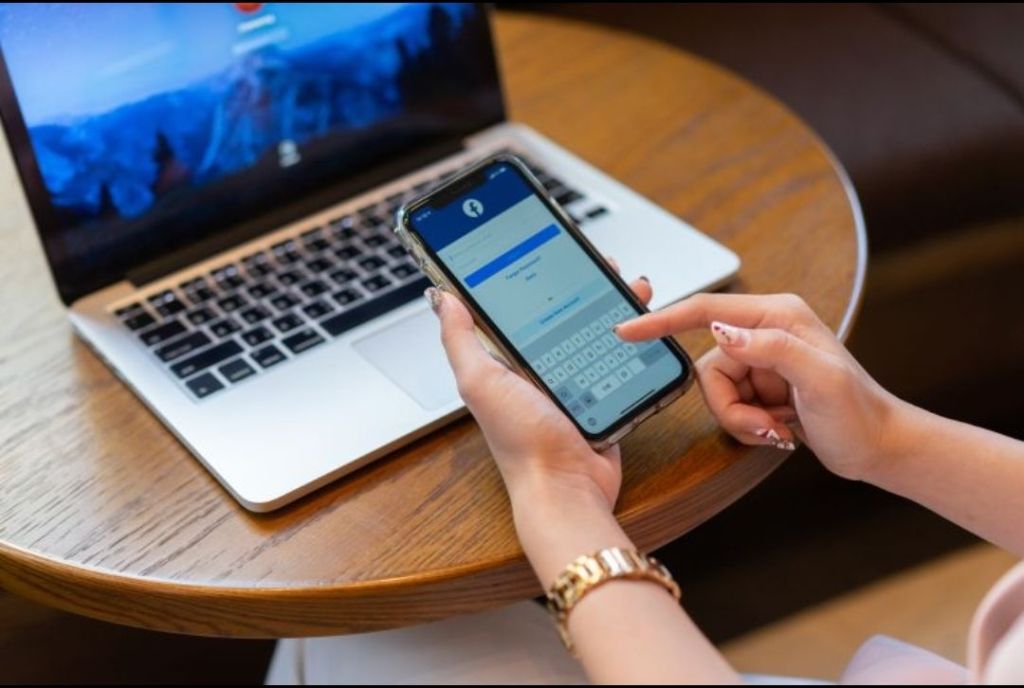
هل أخطأت في حرف وسط كلمة طويلة؟ تحديد المكان الدقيق للمؤشر عبر النقر قد يكون مزعجًا. الحل السحري:
اضغط مطولًا على زر المسافة. ستتحول لوحة المفاتيح بأكملها إلى ما يشبه لوحة التحكم (Trackpad) بالكمبيوتر. الآن، حرك إصبعك في أي اتجاه لتحريك مؤشر الكتابة بدقة متناهية وسهولة مطلقة. هذه الميزة ستغير حياتك.
10. التراجع السريع عن الإدخال التلقائي
أحيانًا، يقوم التصحيح التلقائي بتغيير كلمة لا تريد تغييرها. عندما يحدث ذلك، ستلاحظ أن الكلمة الأصلية التي كتبتها تظهر كخيار في شريط النص التنبؤي. فقط اضغط عليها للعودة فورًا لما كتبته يدويًا دون الحاجة للحذف وإعادة الكتابة.
خاتمة:
إتقان هذه الحيل سيجعل كتابتك على الهاتف أسرع وأكثر كفاءة. ابدأ بتجربة حيلة أو حيلتين اليوم حتى تعتاد عليهما، وستلاحظ الفرق الكبير في وقت قصير.
شاركنا في التعليقات: ما هي الحيلة المفضلة لديك والتي لم تكن تعرفها من قبل؟
 Alaa Alhaj – Marketing Strategist & Brand Manager
أضف تعليق